会社で「Office 365で最新のSharePointが使えるよ」という情報を頂いたので、 せっかくなので使ってみたときのメモ書きです。
まずは、登録とSkype for Businessを触ってみています。
調べてみると、1か月無料で使えるらしい。
今回は左側のBusiness Premiumを使ってみました。

必要なのは、氏名、メールアドレス、電話番号、会社名の3点。
必要事項の入力と、電話番号による認証を行い、登録が完了です。

「準備が整いました」をクリックすると、ポータルのホームが開きます。
ここから、Office 365やSkype for Businessのインストーラーのダウンロードが行えます。
インストーラーを起動すると、バックグラウンドで自動インストールが開始され、Skypeの場合、自動で起動します。

右上に「購入」とあるので、クリックしてみると、サブスクリプションの購入ページが開きます。

試用版のOffice 365 Business Premiumは、月額1ユーザあたり1,360円で、年払いも可能とのことです。
一番人気と言われているBusiness Essentialsは、同540円で使えます。
今回は、Skype for Businessについて触ってみました。
起動したら、サインイン アドレスに「xxx@xxx.onmicrosoft.com」を入力してログインします。
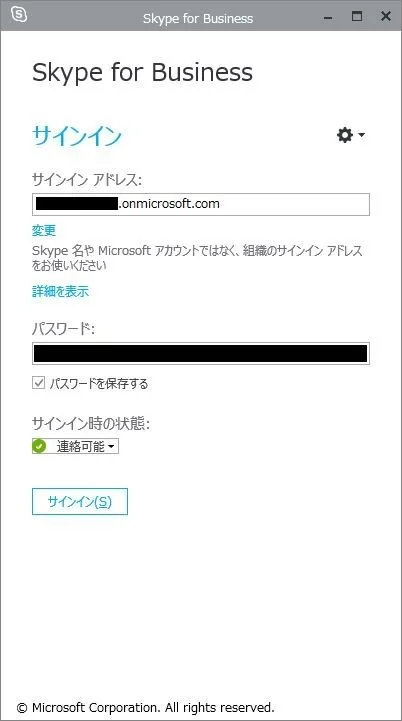
サインイン情報の保存について聞かれるので、次回以降、起動時に自動的にサインインする場合には、「はい(Y)」を選んでおくと便利だと思います。

いよいよメイン画面が開きました。
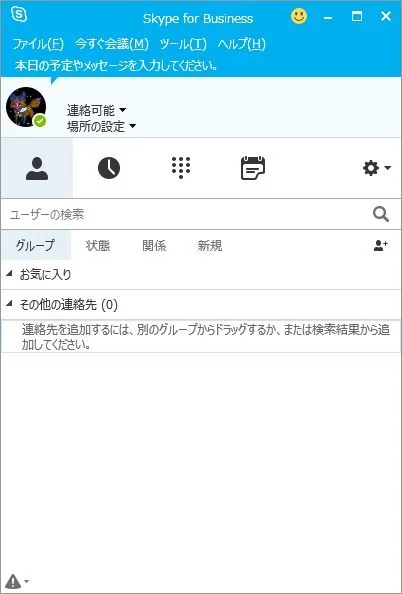
(誰も登録していないので真っ白ですが…)
会社で使っているLyncのようです。
上から順に見ていきましょう。
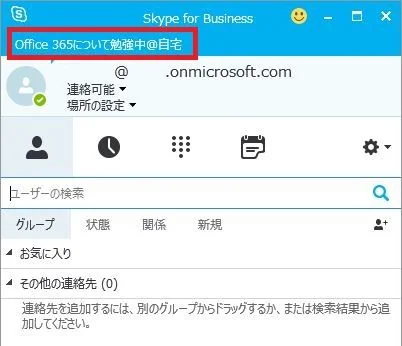
一番上では、現在の状況などのステータスを入れることができます。
会社では、現在の状況や今日の行動予定などを入れておくことで、他のユーザが簡単に現在の状況について確認できます。
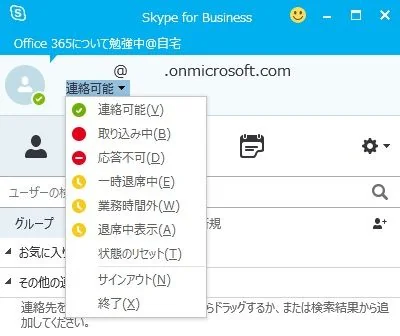
次に、現在の状態について設定できます。
ここで、「応答不可(O)」を選択すると、他の人はチャットなどの連絡をすることができなくなります。
次に、現在の場所について入力できます。
過去に入力した場所を設定することも可能です。
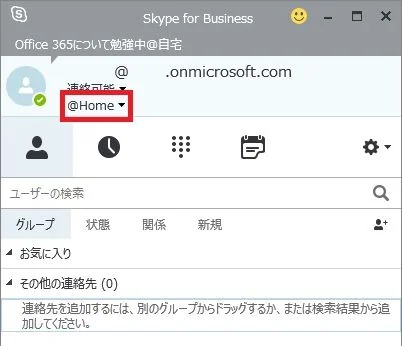
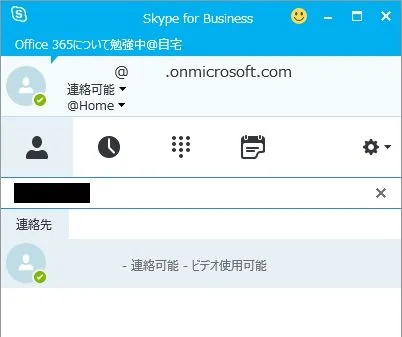
次に、他の人の検索を行うことができます。
ここでは、メールアドレスの@より前を入力することで、 自分自身を検索できます。
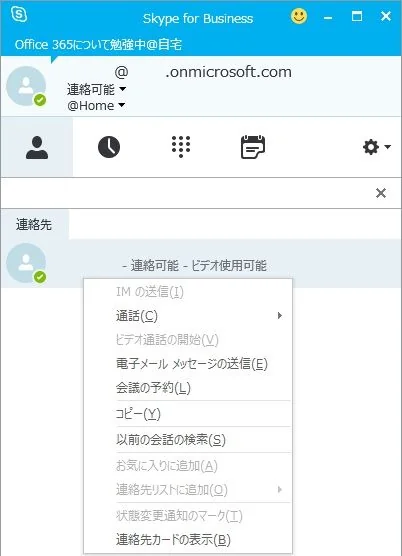
他に登録している人がいる場合、ここからユーザを右クリックすることで、連絡先リストに追加できます。
次に、連絡先リストですが、「グループ」「状態」「関係」「新規」の4種類でリストを切替えることができます。
グループでは、任意のグループに振り分けることができます。
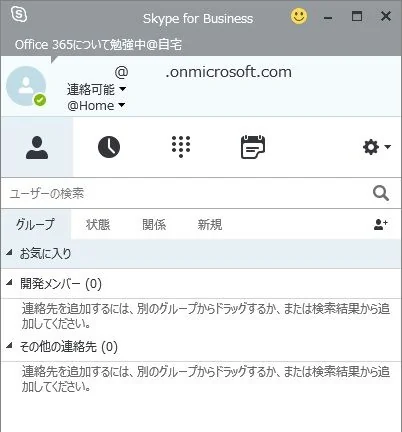
(ここでは、「開発メンバー」を作成してみました。)
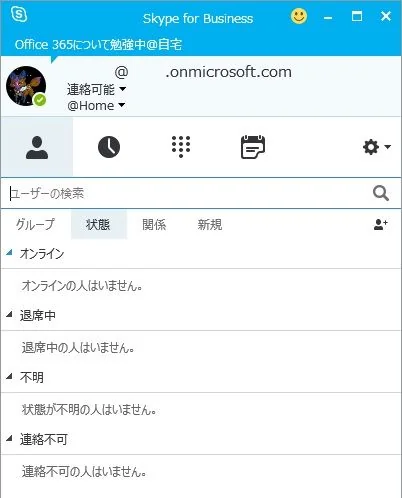
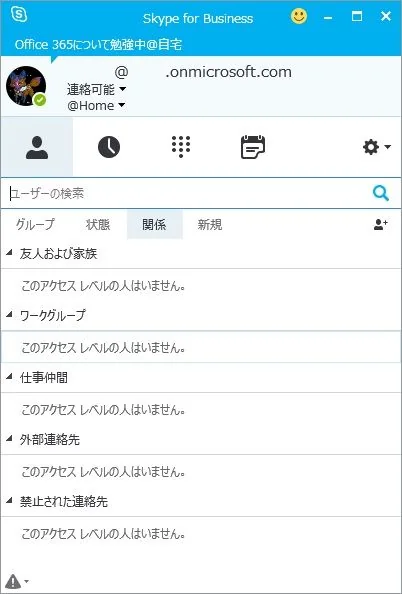
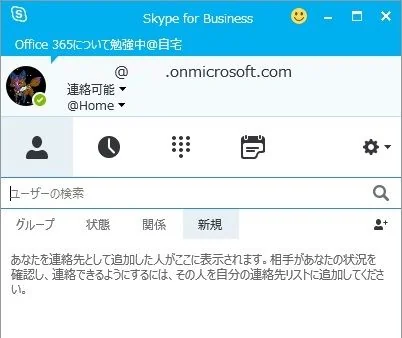
「新規」では、自分を連絡先に追加してくれている人のリストが表示されます。
必要に応じて、自分の連絡先リストにも追加できます。
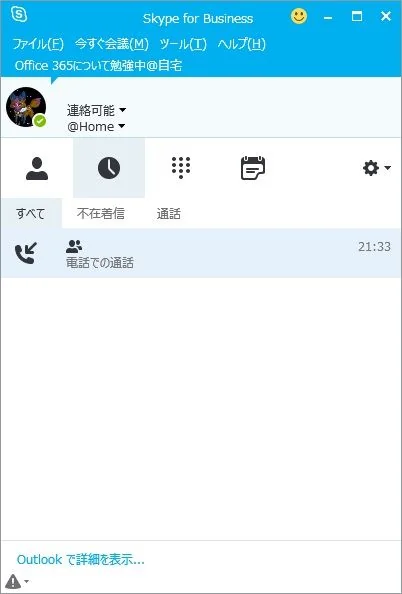
次に、会話履歴タブでは、過去のチャットや会議履歴を確認できます。
Exchangeサーバに保存されているので、Outlookで詳細を表示することも可能です。

上位版では、ボイスメールという留守電みたいな機能もあります。
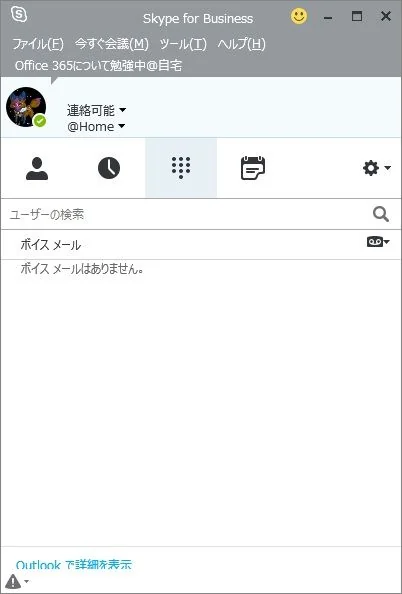
最後に、会議タブでは、呼ばれているSkype会議の情報が表示されます。
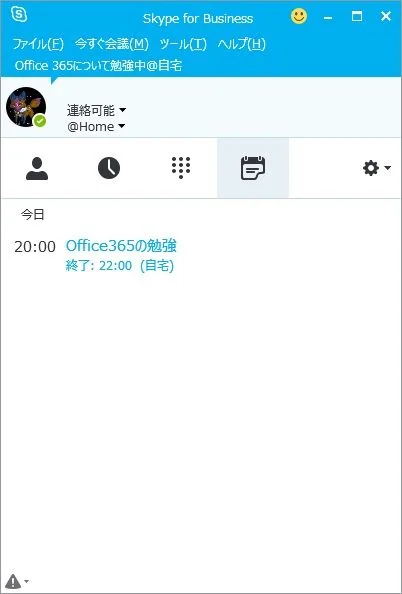
ダブルクリックすることで、会議に参加することが可能です。

(追記)
あっという間に一ヶ月を過ぎてしまい、記事を続きの書く前にアカウントがなくなってしまいました…