導入編02です。
前回の導入編01では、 OSをインストールする箱を作りましたので、 今回はUbuntsuをインストールします。
箱を起動する前に、ダウンロードしてきたisoファイルを設定します。
まず、前回作成した「Server001」を選択した状態で「設定(S)」をクリックします。

「ストレージ」
–>「ディスクアイコンの「空」」
–>「属性のディスクアイコン」
–>「仮想CD/DVDのディスクファイルの選択...」の順に開いていきます。

ダウンロードしたUbuntuのisoファイルを選択します。


選択が完了したら「OK」で反映します。
そしたら、いよいよ「起動(T)」をクリック!
Ref. もし画面をクリックしてマウスカーソルがWindowsに戻ってこれなくなった場合、右側のCtrlを押すと抜け出せます。

某ハンターゲームで聞いたことのあるようなSEと共に、(ボボンッ
無事にインストーラーが始まりました。
では、「Ubuntu をインストール」をクリック。

今回、インストール中のアップデートと、 サードパーティーのソフトウェアをインストールは、チェックしています。

サラ(未使用)のディスクなので、 「ディスクを削除してUbuntuをインストール」でいいですが、 今回は暗号化とLVMにもチェックを入れました。
【注釈】
当初、ここで暗号化を選択してドライブの暗号化をしていたのですが、 インストール後の再起動でコケたり、パスワードを入力しても違うと言われて起動できないトラブルに見舞われました。
原因がわからないので、結局、暗号化はやめました。
(追記)VMのオプションでデフォルトでオフになってる設定をオンにすることで動くようです。後日、試してみたいと思います

【注意】
ここでディス不足が指摘された場合、 この後のインストール中にクラッシュします(失敗します)。
ディスクサイズの最大値を増やして再挑戦しましょう。
(最初、これに躓いたのは内緒)
ディスクに変更を書き込むかを聞いてきますが、「続ける」をクリック。

- Q.「どこ住み?」
- A.「Himeji!」

キーボードの種類を選択します。
入力ボックスで確認ができるので、とりあえず「123」とかを入力して 正常に入力されることを確認しときましょう。

- Q.「あなたはだーれ?」
- A.「トトr」
ということで、ユーザ名やらPC名やらを入力します。

といったところで、インストールが始まりました。
しばらくお猿さん(?)と睨めっこします。

しばらくすると、インストールが完了するので、再起動しましょう。

【メモ】
再起動時にエラーが出て止まっちゃったら、とりあえず
「仮想マシン」–>「リセット」
で、マシンをリセットすると(いいとまったく思いませんが)いいと思うよ
(なんで止まっちゃったんだろう?)
調べたところ、PAE/NXというメモリ関連の機能が使えない(?)というエラーっぽいです。
Ref. PAE/NX | VirtualBox Mania (別画面で開きます)


そして、起動!
(ここまで、4回ぐらい再インストール)

これで、OSのインストールが完了しました。

起動できたら、いったん、VMでスナップショットを取っておきます。
VMの右上にある「スナップショット」をクリックします。

初期状態では、「最新の状態」のみが存在します。

ビューの左上にあるカメラのアイコンをクリックするか、 最新の状態を右クリックして「スナップショット作成」 スナップショットが作成されます。

スナップショットの名前と説明を入力して、「OK」をクリックします。
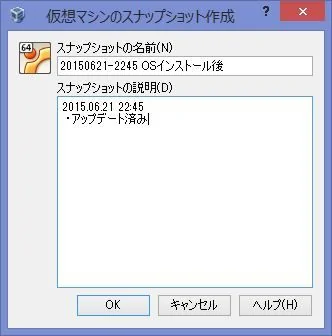
これで、スナップショットの作成は完了しました。

このスナップショットには、ゲストOS(インストールしたUbuntu)の状態が 保存されています。
そのため、誤った操作を行った場合に、スナップショットの時点にまで過去に戻ることができます。
(Windowsの復元ポイントみたいなもの?)
ただし、ディスクドライブでの内容を丸々元に戻ってしまうので、注意が必要です。
次に、.NETに必要なアプリをインストールしますが、
次回(導入編03)に続きます。