いよいよ、.NETの環境を構築します。
前回、苦戦するも無事にUbuntuのインストールを行うことができました。

今回は、ターミナルから色々必要なもののインストールを行っていきます。
まずは、Alt+F2キーで検索画面を呼び出して「gnome-terminal」と入力。
Windowsのコマンドプロンプトみたいなアイコンをクリック。

すると、ターミナルが起動します。

※ここから先は、GettingStartedDeb.mbに記載されている内容に沿って 操作を行うので、最新版の内容にしたがって操作を行ってください。
.NETをインストールするには、 Mono Projectなるモノが必要らしいので、インストールします。
最初に、以下のコマンドをコピペして、公開キーを要求します。
sudo apt-key adv --keyserver keyserver.ubuntu.com --recv-keys 3FA7E0328081BFF6A14DA29AA6A19B38D3D831EF
次に、以下のコマンドで必要なリポジトリを追加します。
echo "deb http://download.mono-project.com/repo/debian wheezy main" | sudo tee /etc/apt/sources.list.d/mono-xamarin.list

echo "deb http://download.mono-project.com/repo/debian wheezy-apache24-compat main" | sudo tee -a /etc/apt/sources.list.d/mono-xamarin.list
追加したリポジトリを元に、パッケージのインデックス情報を更新します。
sudo apt-get updateインストールを行います。
sudo apt-get install mono-complete
(ところで、sudoってどう読むんでしょう?須藤さん?)
libuvをインストールします。
sudo apt-get install automake libtool curl

curl -ssl https://github.com/libuv/libuv/archive/v1.4.2.tar.gz | sudo tar zxfv - -C /usr/local/src

cd /usr/local/src/libuv-1.4.2
 sudo sh autogen.sh

sudo ./configure
 sudo make
 sudo make install
 sudo rm -rf /usr/local/src/libuv-1.4.2 && cd ~/

sudo ldconfig
※もし、上のコマンドの2行目でエラーになっちゃった場合。
-
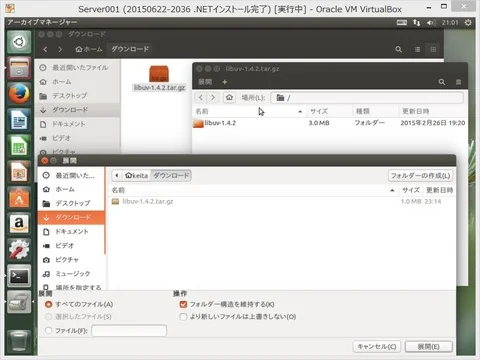
Firefoxで [[https://github.com/libuv/libuv/archive/v1.4.2.tar.gz]] にアクセスしてファイルをダウンロードしてきます。
-
ファイルをダブルクリックで開いて、「展開」ボタンでファイルを展開します。
-
次に、展開したファイルを次のコマンドで移動してあげます。
mv /home/(ユーザ名)/ダウンロード/libuv-1.4.2 /usr/local/src/ -
以下のコマンドをたたいてあげます。
cd /usr/local/src/libuv-1.4.2

sudo sh autogen.sh
  sudo ./configure
  sudo make
  sudo make install
  sudo rm -rf /usr/local/src/libuv-1.4.2 && cd ~/
  sudo ldconfig

次に、DNVMをインストールします。
curl -ssl https://raw.githubusercontent.com/aspnet/Home/dev/dnvminstall.sh | DNX_BRANCH=dev sh && source ~/.dnx/dnvm/dnvm.sh次に、Nuget.configを作成します。
sudo nano ~/.config/NuGet/NuGet.configエディターが開きますので、NuGet.configの内容を入力します。
保存するときは、Crtl+Xを押して、yキーで保存を入力します。
保存先のパスを聞かれますが、そのままEnterキーで大丈夫です。

最後に、アップグレードを呼び出して、正常にインストールができてることを確認しましょう。
dnvm upgrade
あとは、ソースフォルダーにcdコマンドで移動した状態で
コンソールApp: dnx . run
webアプリ: dnx . kestrel
※URLは [[http://localhost:5004]] で開くことが出来ます。
を、それぞれ呼び出してあげます。
Ref. サンプルソースは、GitHubのsamplesにあります。
2015/06/23更新
(これで導入完了みたいなのですが、Webを起動するとエラーになってしまうので、調査中です)
画像はコンソールAppを起動したときのものです。

サンプルファイルがあるフォルダーを開いた状態で dnu restore と dnvm upgrade を叩いたところ、正常に動きました!

次回は、ASP.NETのサンプルを作っていければいいなぁ…